Jak wyłączyć płatności w grach na Androidzie? [PORADNIK]

Zdarza się, że dajemy nasz telefon lub tablet do zabawy młodszemu członkowi rodziny – np. kilkuletniemu synkowi, znudzonemu kuzynowi lub jakiejkolwiek nieletniej osobie, której pożyczamy nasze urządzenie do zabawy, wszak gier w Google Play jest co niemiara i każdy znajdzie coś dla siebie. Jednak musimy pamiętać, że nieświadomy sytuacji maluch może nas wplątać w niezły kłopot, jeśli przypadkiem skorzysta z mikropłatności i zakupi w grze np. dodatkowe diamenty za 300zł z naszej (dołączonej w Google Play) karty debetowej/kredytowej… Jak zatem wyłączyć płatności w grach i aplikacjach na Androidzie? Pokażę to w tym poradniku :)
Najbezpieczniej oczywiście nie dołączać swojej karty, ale wystarczy, że kupimy w ramach promocji jakąś super aplikację za 99 groszy i już nasza karta zostanie dodana do konta. Innym sposobem jest wyrobienie w banku karty typu pre-paid, na którym można mieć określoną kwotę i doładowywać ją jak telefon. Jednak moim zdaniem, najlepsze jest ustawienie hasła na jakiekolwiek mikropłatności. Z tym sposobem, już nigdy nikt oprócz Was nie dokona żadnego zakupu. Ani za grę, ani za jakieś dodatki w grze :)
1. Wchodzimy do Google Play i wybieramy Ustawienia – aby tam wejść, klikamy w tę ikonkę w lewym górnym narożniku ekranu i z listy która się pojawi, wybieramy Ustawienia.
2. Po wejściu w ustawienia zjeżdżamy w dół i klikamy “wymagaj hasła w przypadku zakupów”
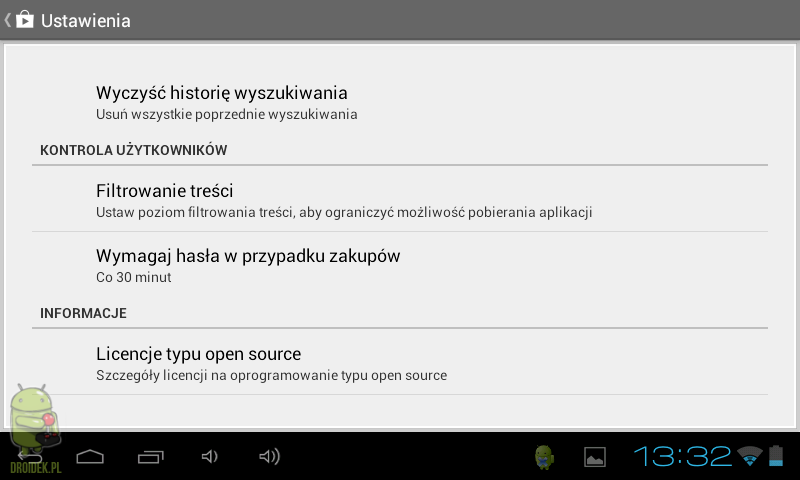
3. W okienku, które się pojawi, wybieramy “przy wszystkich zakupach w Google Play na tym urządzeniu” i dla potwierdzenia podajemy swoje hasło Google
4. Gotowe. Dla przykładu wszedłem teraz w grę Hubble Bubbles. Gdy np. nasze dziecko będzie chciało zakupić za 6zł pełną wersję gry:
5. Wyskoczy okienko logowania do Google Play. Już nigdy więcej nikt bez naszej zgody nie dokona w grach żadnego zakupu ;)
Powyższy poradnik może się przydać nie tylko rodzicom, ale i każdemu, kto pożycza np. kumplom telefon do pogrania w czasie nudnego wykładu czy na przerwie. Nikt przypadkowo ani celowo niczego za nasze pieniądze już nie kupi. Sam profilaktycznie ustawiłem sobie takie hasło. Nawet w przypadku zgubienia czy kradzieży naszego telefonu/tabletu nie będziemy mieli większej straty. Zachęcam do skorzystania z poradnika.
Oceny i komentarze
Komentarze (2)
Można po zakupie usunąć kartę z google wallet
Zgadza się, można to też potraktować jako alternatywny sposób. Jeśli jednak ktoś kupuje od czasu do czasu gry i aplikacje, albo korzysta z Google Wallet w ramach innych zakupów (np. Humble Bundle), to ciągłe dodawanie i usuwanie kart się robi upierdliwe, stąd myślę, że sposób z hasłem jest jednak najwygodniejszy ;)